同类推荐
最热
|
最新


版本
v2.14.5
更新日期
2026-06-15
大小
194.86MB
语言
中文
厂商
互联网
mt管理器破解版内置了许多既强大又好用的功能,自带强大的文本编辑器,可以流畅编辑大文本文件,mt管理器破解版支持设置是否显示行号、开关自动换行、双指缩放字体大小、自动识别编码、代码语法高亮、自动缩进、正则搜索替换。让你在手机中也能编辑代码,无论是办公还是日常使用都可以极大程度上满足用户们的任何需求,对自己的手机进行深度管理,杜绝各种木马和病毒的植入,强力保护你的信息隐私。
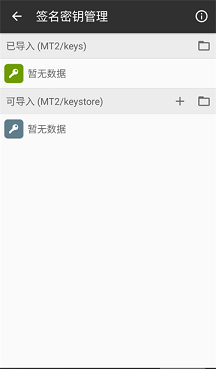
mt管理器破解版介绍
1、ROOT权限
文件复制移动删除,批量重命名,创建软连接,挂载分区读写/只读,修改文件权限、所有者、用户组,文件搜索
2、媒体文件
支持代码高亮的文本编辑器,图片浏览,音乐播放,执行脚本,RAR文件解压
3、ZIP压缩包
完善的ZIP功能支持:可直接浏览ZIP内的文件,并直接对其进行添加、解压、删除、重命名、显示图片缩略图,并使用独自研发的免二次压缩技术
4、安卓逆向
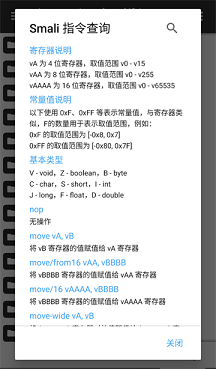
DEX文件反编译修改字节码,字符常量池修改,翻译模式,APK文件签名,软件共存,APK对齐优化
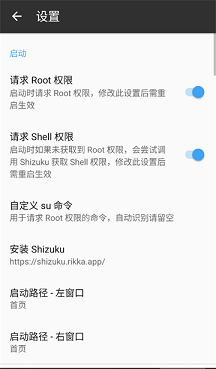
mt管理器破解版内容
ROOT 相关
默认设置下 MT 在启动时会自动获取 root 权限,但这并不代表使用 MT 一定需要 root 权限。 只是如果没有 root 权限,将无法访问或修改大部分系统目录或文件,例如 /data 目录。
并且随着 Android 版本的提升,对于文件安全与隐私也变得更加重视,例如在 Android 11 中限制了对 /sdcard/Android/data 目录的访问,虽然目前通过一些方式绕开了该限制,但不保证在后续 Android 版本中依旧有效,到时将只能通过 root 权限进行访问。
相关设置
在主设置中,和 root 相关的有获取 root 权限和自定义 su 命令。
开启获取 root 权限后,MT 会在启动时尝试获取 root 权限。如果您的手机没有 root 或者您拒绝给 MT 授予 root 权限,通过关闭该设置可以提高启动速度。更改该设置后需要重启 MT 才能生效。
自定义 su 命令用于配置获取 root 权限时调用的命令,通常命令为 su,您也可以自行配置。
挂载读写
早期版本的 MT 拥有手动挂载读写功能,现在已经删除了该功能,改为了自动挂载,在修改只读目录中的文件时,会自动尝试挂载读写,如果挂载失败将会弹出提示。
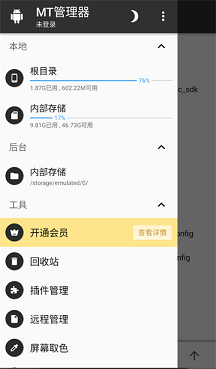
mt管理器破解版亮点
1.您可以通过该平台快速管理手机文件并编辑文件都是非常不错的一种体验方式了,可以让你更好的了解;
2.无论文件是什么格式,都可以以交叉速度在线编辑,操作仍然非常简单,可以满足您的多样化需求内容;
3.整个界面也非常简单,您只需要修改手机上的文件等全都可以通过这款文件管理器来进行实现和体验的;
4.批量复制、移动、创建软链接、重命名、删除、创建文件 (文件夹) 和操作文件操作都是非常快速和好用;
5.获得Root权限后,您可以访问系统目录,挂载文件系统进行读写,并修改文件权限和所有者非常的不错;
6.您可以在ZIP中删除、重命名和移动文件,并将外部文件添加/替换为ZIP可以让我们拥有各种最新的内容。
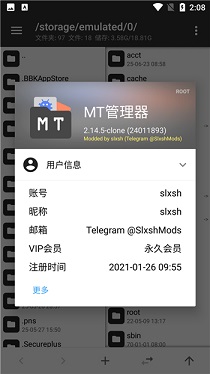
mt管理器破解版说明
1、文件属性
方便用户了解文件的状况:大小、权限、路径。
2、书签功能
记录下用户所需要记录的页面以方便下次操作。
3、文件搜索
快速查找到您所查找的文件。
4、批量重命名
{P}{S}即表示原文件名 例如改文件名后缀为.txt 则表达式为{P}.txt。
mt管理器破解版怎么用
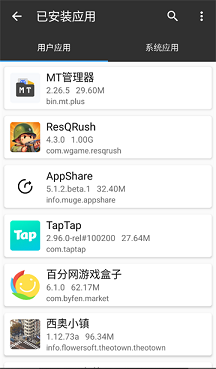
1、打开MT管理器,点击左上角选项并点击安装包提取;
2、找到并点击自己需要提取安装包的游戏(以香肠派对为例);
3、点击APK路径;
4、之后我们就可以看到安装包啦;
5、点击安装包用户既可看到安装包详细的信息。
mt管理器破解版使用教程
1、双窗口操作
你在其它文件管理器中复制文件时,一般都需要先复制然后再粘贴。
而在 MT 中复制文件是直接从当前窗口复制到另一窗口的,没有粘贴这一步骤。
除了复制文件,还有移动文件、从压缩包提取文件、添加文件到压缩包等操作也都是如此,我们称它为双窗口操作模式。
2、同步功能
你可能会想到,如果要把当前窗口的文件复制到当前窗口的一个文件夹内,应该怎么操作呢?
其实只需要用同步功能就行了:
点击同步按钮后,另一窗口会立即与当前窗口同步,然后点击进入目标文件夹,就可以进行复制操作了。
复制完成后,你还可以像动图中那样使用后退功能,使另一窗口回到之前的路径。
如果当前窗口在压缩文件内,则点击同步功能后,另一窗口会定位到压缩文件所在位置。
3、文件多选
如果你要复制多个文件,那么需要用到多选功能,只需要左右滑动任意文件即可进入多选模式。
如果要选择连续的多个文件,你只需像上图所示那样连续滑动头尾两个文件。
除此之外,在多选模式下,你还可以点击底部的按钮实现全选、反选、类选功能。
类选就是选中相同类型的文件,例如你选中了一个 zip 文件,然后点击类选,即可自动选中所有 zip 文件。
4、书签功能
你可以将常用的路径、文件添加到书签,需要用的时候再从底栏上滑调出书签,点击即可直接跳转。
5、过滤功能
当文件列表内容过多时,你可长按同步按钮再输入关键字,快速找到你想要的文件。
同类推荐
相关文章

分享给好友