同类推荐
最热
|
最新

版本
v11.3.3
更新日期
2026-06-16
大小
134.76M
语言
中文
厂商
互联网
lightroom手机安卓版是一款图像后期处理软件,用户可以轻松改善照片质量,比如提亮画面、柔化背景或去掉瑕疵,并提供多种预设和滤镜,让每张照片都能展现独特风格。lightroom手机安卓版支持JPEG、PNG等常见格式,让用户能快速进行在线处理,专业级别的图像处理,无论是人脸还是动态模糊等都可以进行ai制作,用户们在手机中即可享受相应的便捷服务,让照片处理速度和效率更快更高。
lightroom手机安卓版介绍
1、使用我们的照片编辑器润饰您的照片
照片润饰:只需轻点几下,即可提亮照片、柔化背景或去除瑕疵。
一键式功能:使用快速操作和自适应预设进行润饰,让您在几秒钟内提升照片质量。
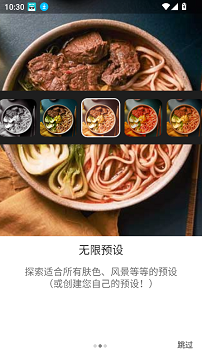
照片预设:探索各种滤镜或打造您专属的风格。
视频编辑:使用光线、色彩和预设工具润饰视频。
2、去除干扰并虚化背景
图片编辑工具,带来专业效果。
润饰照片并虚化照片背景,打造精致外观。
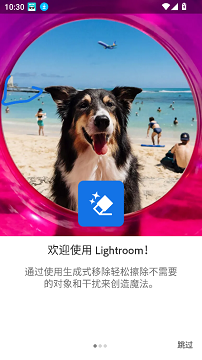
调整细节,或使用生成式移除功能移除照片中的物体和人物。
3、先进的照片编辑器
使用工具调整曝光、高光和阴影,掌控光线。
照片润饰,使用预设、高清照片特效、色彩分级、色调、饱和度,并添加模糊或散景效果。
AI 照片编辑器:这些工具会为您的图像推荐最佳编辑方案。快速润饰照片或为高清照片添加您的独特风格,无需任何经验。
lightroom手机安卓版内容
1、选择性调整:使用手指或ApplePencil精确编辑照片的任意部分,以精确增强细节
2、修复画笔:移除您照片中的任何物品,从而完全控制您的图像
3、RAW编辑:将单反或微单相机中的Raw照片导入手机,以便您随时随地进行编辑
4、几何工具:通过使用功能强大的竖直和几何滑块工具来调整您的图像角度,从而借助直线对齐获得超清照片
lightroom手机安卓版亮点
1、性能提升
借助Lightroom Classic内的性能提升,您可以在更短的时间内导入照片、生成预览并从库模块移至开发模块。
2、调整精确度更高
使用范围蒙版工具,根据颜色、明亮度或深度轻松地选择要编辑的区域或对象。
3、轻松获得全景照片
现在可以通过一个步骤将多次包围曝光合并到多张 HDR 照片中,然后将它们拼接成全景照片,从而更快地创建 HDR 全景照片。
4、多种编辑工具
包括提亮颜色、使灰暗的摄影更加生动、删除瑕疵、将弯曲的画面拉直等。您可以在电脑桌面上轻松整理所有照片
lightroom手机安卓版说明
1、与范围从简单的单抽头预设功能强大的高级调节工具创建以秒令人惊叹的图像。
2、实验自由地与编辑,并恢复到原来的在任何时候,只有一个水龙头。
3、简化您的编辑过程,并通过在照片拷贝自己喜欢的编辑获得一致的外观在您的照片。
4、分享照片,你想要的任何方式
5、准备把你的照片到一个新的水平?看看我们的时间有限的Adobe Creative云摄影计划的审判。
6、访问您的照片随时随地:组织,编辑和共享Lightroom的照片在移动设备,桌面和网络。
lightroom手机安卓版怎么用
1、预设:只需轻触照片编辑器,即可大幅度修图,获得美图
2、 配置文件:使用这些强大的一键式工具,为您的照片编辑带来引人注目的视觉改变
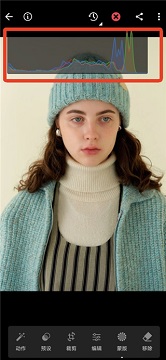
3、曲线:进行高级照片编辑,以更改颜色、曝光度、色调和对比度
4、混色:照片优化和调色,使其焕然一新
5、清晰度、纹理与去雾霾:使用这些行业领先的工具,为您的照片编辑注入活力
6、交互式教程:完成摄影师同行整理的分步课程,从中获取灵感并学习如何进行所需的照片编辑,获得美图
7、专业级照相机:通过独特的控件释放手机的潜力。提供曝光、定时器、即时预设等选项
8、先进的照相机模式:使用高级摄影模式(如 Raw、专业和 HDR)获得更清晰的照片*
9、整理与管理:使用文件夹、相册、星级和标记突出显示您的最佳照片和美图
10、保留原始照片,同时对比多个照片编辑版本,从中挑选你最喜爱的照片风格。
lightroom手机安卓版使用教程
1、首先我们需要先把批量处理的图片导入到【Ligheroom】页面。点击右下角的【+】号就能导入。
2、先将其中一个图片作为示范,编辑成需要批量处理的参数,然后点击右上角三个点选择【复制设置】。
3、勾选需要复制的参数,点击右上角的【√】。
4、返回到【Ligheroom】页面,长按多选,选择批量处理的图片,点击下方的【粘贴设置】。
5、可以将复制的参数粘贴到刚刚选择的图片,点击【应用】就可以了。
6、以上是Lightroom安卓手机版怎么批量处理图片的教程。
同类推荐
相关文章

分享给好友