同类推荐
最热
|
最新

版本
v2.26.5
更新日期
2026-06-22
大小
29.60MB
语言
中文
厂商
互联网
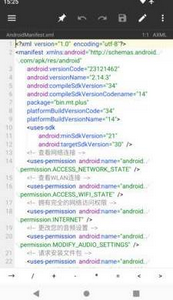
mt管理器是一款集文件管理与APK编辑于一体的安卓实用工具,mt管理器支持双窗口分屏操作,可同时浏览两个文件目录,实现文件在不同路径之间快速复制、移动与整理,整体操作更加直观高效。软件还能支持apk反编译,打包等操作,在视觉体验上也使用了沉浸式设计,非常漂亮,它不仅是一个普通的文件管理软件,更是被众多用户视为逆向修改的神器。更是自带了强大的文本编辑器,可以流畅编辑大文本文件,支持设置是否显示行号、开关自动换行、双指缩放字体大小、自动识别编码、代码语法高亮、自动缩进、正则搜索替换,满足用户们的方方面面,需要的快来下载体验吧。
mt管理器功能
1、【ROOT权限管理,深度操作】
mt管理器支持获取ROOT权限后进行高级文件操作,包括复制、移动、删除、批量重命名、创建软连接等。同时还能挂载分区、修改文件权限、所有者及用户组,并支持全盘文件搜索,满足进阶用户需求。
2、【多媒体与文本处理】
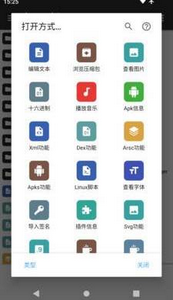
内置多功能工具,支持代码高亮的文本编辑器、图片浏览、音乐播放等功能。同时还可执行脚本、解压RAR文件,让文件管理与内容处理更加高效便捷。
3、【强大ZIP压缩支持】
提供完善的ZIP压缩包操作功能,可直接浏览压缩包内部文件,并进行添加、删除、重命名等操作。独有免二次压缩技术,大幅提升处理效率,节省时间与空间。
4、【安卓逆向与开发辅助】
支持DEX文件反编译、字节码修改、字符串编辑、APK签名、软件共存及对齐优化等功能,是开发者与进阶用户进行调试与学习的强力工具。
5、【Material Design设计风格】
采用现代化设计语言,界面风格简洁统一,兼顾手机、平板及多平台使用体验,整体视觉更加清爽美观。
6、【统一UI规范,体验一致】
软件界面遵循统一设计规范,在不同设备和屏幕尺寸下保持一致的布局与视觉效果,让用户操作更加直观顺手。
7、【沉浸式界面体验】
支持全屏沉浸模式,隐藏状态栏与导航栏,使操作空间更大,界面更加专注,提升使用沉浸感。
8、【双窗口操作,高效管理】
独特的双窗口文件浏览设计,大幅提升文件复制、移动等操作效率。同时支持多种文件格式缩略图预览,查找文件更加直观。
9、【多彩图标,界面更美观】
采用扁平化图标设计,整体界面风格清新统一,不仅提升视觉体验,也让文件分类更加清晰易辨,增强使用舒适度。
mt管理器优势
1.可以对各种各样的文件进行标签分类,还为用户提供了一个自定义的分类功能。
2.会在软件中看到一些应用文件,还能够看到一些应用安装包信息。
3.软件不会占用很多的手机内存空间,但平台里面的储存空间是很大的。
mt管理器亮点
强大的APK修改能力:
作为一款功能强大的文件管理应用,它还具备出色的APK修改功能。用户可以利用它来汉化应用、修改游戏、替换资源等,满足个性化需求。同时,它也支持对APK文件进行压缩和解压,无需二次压缩,操作更加便捷。
全面的文件管理功能:
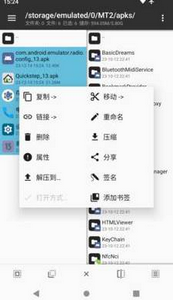
提供了全面的文件管理功能,包括文件浏览、复制、粘贴、删除等基本操作,以及文件搜索、创建软链接、文件批量操作等高级功能。这些功能使得用户可以轻松地管理手机中的各种文件。
图形预览功能:
支持图形预览,能够显示APK图标、图片缩略图,并支持ZIP内的图片缩略图预览。这一功能使得用户在查看和管理图片文件时更加直观和方便。
多文件夹同步与书签功能:
支持多文件夹同步功能,方便用户在不同文件夹之间快速切换和同步文件。同时,它还提供了书签功能,允许用户记录并保存重要的文件或文件夹位置,以便后续快速访问。
全面的压缩与解压缩功能:
除了支持ZIP和RAR格式的压缩与解压缩外,mt管理器还支持其他多种压缩格式。同时,它还提供了压缩/解压速度调节功能,可以根据用户的需求进行灵活调整。
mt管理器特色
1、强大的搜索功能,支持对文件名及文件内容、大小进行搜索·显示apk图标、图片缩略图,支持缩略图缓存、显示ZIP内图片缩略图
2、内置文本编辑器、图片浏览器、音乐播放器、字体预览器、脚本执行器
3、完整的ZIP文件操作功能,可直接添加、重命名、删除ZIP内文件,免二次压缩
4、支持打开RAR文件及解压
mt管理器常见问题
Q1:MT管理器需要Root权限吗?
不一定,基础文件管理不需要Root,高级系统目录操作需要Root权限。
Q2:修改APK后无法安装怎么办?
通常是签名错误,请重新使用“自动签名”功能重新打包。
Q3:MT管理器可以修改游戏吗?
可以支持部分资源修改与汉化,但具体取决于游戏结构。
Q4:MT管理器安全吗?
软件本身是文件工具,但修改系统文件或APK需谨慎操作。
Q5:和NP管理器有什么区别?
软件功能更偏向高级文件与APK结构编辑,NP更偏轻量文件管理。
mt管理器使用教程
一、双窗口操作
打开软件后第一眼看到的就是它的左右两个操作窗口,该设计已经是 MT 的标志之一,与之对应的是双窗口操作模式。如果你是第一次使用,开始会不太适应,但相信我,等你花点时间来熟悉它后,你的操作效率会大大高于使用其它文件管理器。
核心思想
记住一点,MT 没有粘贴文件这个功能,当你进行复制、移动、解压等操作时,是一步完成的。
例如当你复制左边窗口的文件时,那么它将会被直接复制到右边窗口中。
辅助操作
同步:下方工具栏的第四个按钮,点击后,另一个窗口的路径和文件位置将会和当前窗口同步。如果是在压缩文件中同步,则会跳转到压缩文件所在位置。
后退、前进、返回上级:下方工具栏的第一、二、五个按钮,注意后退和返回上级时完全不同的概念,一个是返回到上一个路径,一个是返回到上级目录。
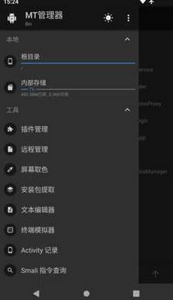
存储、书签:打开侧拉栏,可以看到存储器和书签。点击相应存储器可快速进入根目录、内部存储、外置存储等。书签需要自己添加,注意只有当你添加了书签后,才会在侧拉栏中看到书签分组。
结合上面这些功能后再使用双窗口操作,你会更佳得心应手。
二、文件多选
左右滑动任意一个文件即可选中它,并进入多选状态,然后通过单次点击来选中更多。
进入多选状态后,下方的工具栏会进行相应的变化,从左到右的功能分别变为全选、反选、取消、类选、连选。
全选和反选相信大家都懂不多介绍。
类选,即按类型选择,例如你选中了一个 txt 文件,点击类选后,当前目录下所有的 txt 文件都会被选中。
连选,即连续选择,我们在最新版本中已经简化了操作,你只需要滑动选择第一个文件,再滑动选择第二个文件,就会自动选择它们之间全部文件。你现在点击该按钮只显示操作提示
同类推荐
相关文章

分享给好友