
在ps2021中,调节画面对比度能显著提升图像的视觉效果,使其更具层次感和表现力。以下为您详细介绍调节方法。
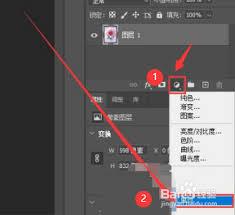
一、使用“亮度/对比度”调整
1. 打开图像后,选择“图像”菜单,点击“调整”,再选择“亮度/对比度”。
2. 在弹出的对话框中,通过拖动“亮度”和“对比度”滑块来调节。增加亮度会使图像变亮,减少则变暗;增大对比度会增强图像亮部与暗部的差异,让画面更清晰鲜明,反之则使画面趋于平淡。但此方法较为基础,调节时需适度,以免过度改变图像原有色调。
二、运用“曲线”工具
1. 执行“图像” - “调整” - “曲线”操作。
2. 打开“曲线”对话框后,横坐标表示图像的原始亮度值,纵坐标表示调整后的亮度值。在曲线上点击添加控制点,然后拖动控制点来改变曲线形状。向上拖动使图像变亮,向下拖动则变暗。通过调整曲线的斜率还能控制对比度,曲线越陡,对比度越高。这种方法更为灵活,可以针对图像的不同亮度区域进行精准调节,以达到理想的对比效果。
三、借助“黑白”调整
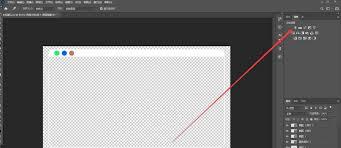
1. 选择“图像” - “调整” - “黑白滤镜”。
2. 进入黑白模式后,您可以通过调整红色、绿色、蓝色通道的滑块来控制画面的明暗分布,从而间接调整对比度。例如,增强某个通道的对比度,会使该通道对应的颜色在黑白图像中的黑白对比更明显,进而影响整体画面的对比度和视觉感受。
四、利用“色阶”面板
1. 点击“图像” - “调整” - “色阶”。
2. 在“色阶”对话框中,拖动黑色、灰色和白色滑块来调整图像的暗部、中间调和亮部。向左拖动黑色滑块可使暗部更暗,向右拖动白色滑块能让亮部更亮,而拖动灰色滑块则可改变中间调的对比度。通过合理设置色阶,能有效改善画面的对比度,使图像更加生动。
通过以上多种方法,您可以根据图像的具体需求,在ps2021中灵活调节画面对比度,让作品呈现出独特的视觉魅力。
