
在日常使用电脑的过程中,截图是一项非常实用的操作。无论是为了记录重要信息、保存精彩瞬间,还是向他人展示电脑屏幕内容,掌握截图快捷键都能让你的工作和生活更加高效。那么,电脑全屏截图快捷键究竟是哪个呢?
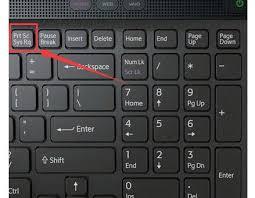
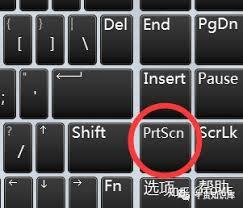
不同的操作系统有着不同的全屏截图快捷键。在windows系统中,按下“print screen”键(通常缩写为“prtscn”),即可快速截取当前屏幕的全屏画面。截图会被自动保存到剪贴板中,你可以通过粘贴操作将其粘贴到画图、word、excel等支持粘贴功能的应用程序中进行编辑和保存。
如果你使用的是笔记本电脑,可能会发现“print screen”键上还有其他标识,比如“fn+prtscn”。这是因为笔记本电脑为了节省空间,将一些功能键与其他按键进行了组合。在这种情况下,你需要同时按下“fn”键和“prtscn”键才能实现全屏截图。
在mac系统中,全屏截图的快捷键是“command+shift+3”。按下这组快捷键后,系统会自动截取整个屏幕,并将截图保存到桌面上。如果只想截取某个窗口,而不是整个屏幕,可以按下“command+shift+4”,然后用鼠标拖动选取需要截图的窗口区域,松开鼠标后截图就会自动保存。
除了系统自带的截图快捷键外,一些第三方截图软件也提供了更加丰富和便捷的截图功能。例如,snipaste是一款功能强大的截图软件,它支持多种截图方式,包括全屏截图、矩形截图、椭圆截图、自由截图等。在snipaste中,你可以方便地对截图进行标注、添加文字、箭头、图形等,还可以将截图固定在屏幕上,方便对照查看。
掌握电脑全屏截图快捷键可以让你在需要截图时迅速完成操作,节省时间和精力。无论是windows系统还是mac系统,都有各自方便的全屏截图快捷键。同时,第三方截图软件也能为你提供更多的截图选择和编辑功能。希望大家通过本文的介绍,能够熟练掌握电脑截图快捷键,让截图变得更加轻松愉快。
