
爱笔思画x作为一款功能强大的绘画软件,深受广大绘画爱好者的喜爱。在绘画过程中,经常需要导入参考图以便更好地进行创作。下面,我们就来详细介绍一下如何在爱笔思画x中导入参考图。

方法一:通过图库选项导入
1. 打开软件并进入主页面
首先,打开已经下载好的爱笔思画x软件,进入软件的主页面。
2. 进入我的图库
在主页面中,找到并点击“我的图库”选项。进入图库后,可以查看已经上传过的图库资源。
3. 创建新画布
想要添加新图片的话,点击左下角的“+”选项,进入创建新画布界面。在这里,可以设置画布的大小、分辨率等参数。
4. 导入图片
在创建新画布界面后,手指拖动平板右侧的边缘(横屏模式下),向左侧滑动,会出现一些常用的应用程序,如电子邮件、备忘录、图库等。点击“图库”选项,进入照片选择界面。在这里,可以选择想要导入的参考图,点击后即可导入到爱笔思画x中。导入后,可以通过拖动图片的边缘进行放大和缩小的操作。
方法二:通过图层面板导入
1. 打开软件并进入操作界面
同样,首先打开爱笔思画x软件,并进入操作界面。

2. 进入图层面板
在操作界面中,找到并点击“图层”图标。在弹出的图层窗口中,可以看到各种图层操作选项。
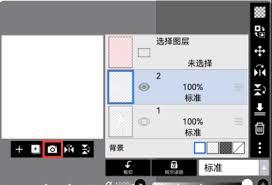
3. 导入图片
在图层面板中,点击“相机”图标。这个图标通常用于从相册中选择图片并导入到当前画布中。点击后,会进入手机自带的图片库界面。在这里,选择想要导入的参考图,点击后即可将其导入到爱笔思画x中,并作为一个新的图层出现在图层面板中。
注意事项
- 在导入图片时,确保图片格式与软件兼容,以免出现导入失败的情况。
- 导入的图片大小可能会影响软件的运行速度和内存占用情况,因此建议选择适当大小的图片进行导入。
- 在绘画过程中,可以随时调整导入图片的位置、大小和透明度等参数,以便更好地利用参考图进行创作。
通过以上两种方法,我们可以轻松地在爱笔思画x中导入参考图,为绘画创作提供便利。希望这篇文章能够帮助到广大绘画爱好者,更好地利用爱笔思画x进行创作。
