
在日常使用电脑的过程中,我们常常会发现各种软件产生的数据文件占据了大量的磁盘空间,暴风影音也不例外。随着观看视频、下载影片等操作的不断积累,其缓存文件、临时文件等越来越多,不仅影响磁盘空间,还可能降低电脑运行速度。那么,如何设置暴风影音让文件超过设定值时自动清理呢?下面就来为大家详细介绍。
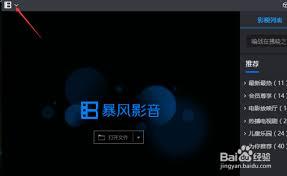
一、找到设置入口
首先打开暴风影音软件,在界面中找到并点击右上角的“主菜单”按钮,通常是一个类似三条横线的图标。在弹出的菜单中,选择“高级选项”。
二、进入文件清理设置页面
进入“高级选项”窗口后,在左侧的列表中找到“文件管理”选项。点击它,右侧就会显示出与文件管理相关的设置内容。
三、设置自动清理条件
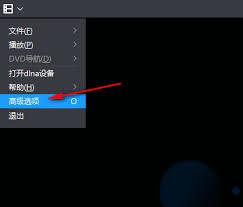
在这里,你会看到“自动清理”的相关设置项。点击“自动清理”选项卡,你可以根据自己的需求进行如下设置:
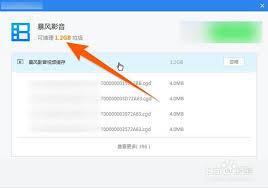
1. 选择清理类型:可以选择清理缓存文件、临时文件、历史记录等。比如,如果你觉得缓存文件占用空间较大,影响磁盘性能,就可以勾选“缓存文件”。
2. 设定文件大小限制:在“当文件大小超过”这一选项中,设置你希望的文件大小值。例如,你可以设定当某个类型的文件超过100mb时就自动清理。
3. 选择清理时间间隔:在“每”后面的下拉菜单中,选择清理的时间间隔,比如每天、每周或者每月。这样,暴风影音就会按照你设定的时间和文件大小条件,自动清理超过设定值的文件。
设置完成后,点击“确定”保存设置。从此以后,暴风影音就会
