
在日常使用microsoft teams时,根据不同的环境和个人偏好,设置深色主题能带来更好的视觉体验。
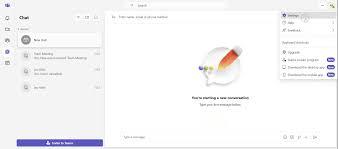
首先,打开microsoft teams应用程序。进入软件后,找到界面左上角的个人资料图标并点击。在弹出的侧边栏中,选择“设置”选项。
进入设置页面后,在众多设置选项中找到“外观”选项卡。这就是设置主题的关键入口。
在“外观”页面里,能看到“主题”这一设置项。点击其下拉菜单,便可以看到多种主题选项,其中就包括“深色”主题。选择“深色”主题后,teams的界面会立即切换为深色模式,整个界面的色彩风格会发生明显变化,按钮、背景等元素都会呈现出深色系,与之前的浅色主题形成鲜明对比。

深色主题不仅在视觉上给人一种简洁、大气的感觉,还具有一定的实用价值。例如,在光线较暗的环境中使用,深色主题能减少眼睛受到的光线刺激,降低视觉疲劳,让用户更舒适地查看界面信息、参与会议或进行沟通交流。
而且,设置深色主题后,teams的操作流程依然保持顺畅,各项功能都能正常使用,不会因为主题的改变而受到影响。无论是发送消息、共享文件还是进行视频会议等操作,都能在深色主题的界面下稳定运行。
此外,如果之后想要换回浅色主题,只需再次点击“主题”下拉菜单,选择其他合适的主题选项即可轻松切换。总之,设置microsoft teams的深色主题是一个简单且能有效提升使用体验的操作,用户可以根据自己的需求随时进行调整。
