同类推荐
最热
|
最新

版本
v1.6.50
更新日期
2026-07-07
大小
159.13MB
语言
中文
厂商
互联网
天翼云桌面通用版把完整的Windows系统搬到了云端,你只需要在手机或平板上打开应用,就能获得和办公室电脑几乎一样的操作体验,天翼云桌面通用版平时用它处理个Word文档、做个Excel表格,或者运行一些简单的办公软件,都轻轻松松,多种工序的融合可以让你一瞬间即可处理完繁琐的数据归纳,无广告和付费需求,在工作和生活中都可以给予用户们最高效的便捷服务,无需考虑直接下载入手吧。
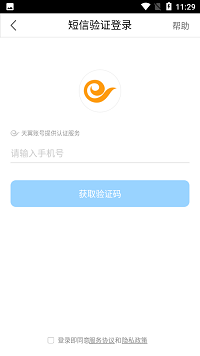
天翼云桌面通用版介绍
1. 灵活配置:用户可以根据自己的需求,自由选择配置云电脑的硬件和软件环境,轻松实现个性化定制。
2. 高效节能:通过集中化的云资源管理,天翼云桌面通用版大幅降低了传统pc的能耗,减少了碳排放,符合当前社会对绿色it的追求。
3. 跨平台兼容:无论是在windows、mac、linux还是移动设备上,天翼云桌面通用版都能够提供一致的用户体验,支持主流办公软件和应用程序。
4. 实时网络状态查看:用户可以点击工具栏中的“工具”,选择“网络状态”,查看详细的网络情况,以便及时调整和优化网络连接。
5. 系统重装功能:通过工具栏中的“桌面管理”,用户可以选择“系统重装”,将云桌面恢复至初始状态,解决系统异常问题。
天翼云桌面通用版内容
1、顺畅的网络会让企业员工能更自由的去办公,直接在远程平台上开始交流工作;
2、每一个员工需要登录自己的账号进行参会,能及时的获取会议的重要资料;
3、每一次线上开会都能帮助员工也更好的开展自己的工作,能及时的向领导汇报工作。
4、能严格保障每-一个用户的账号安全,提供了比较详细的线上参会指南信息让大家去参考来;
5、会上的相关内容信息会完整的整理出来提供给每一-位员工,这种方式更加人性化;
6、现在有些地区也可以使用5G网络去开会了,这样带来的效果也会更好一些。
天翼云桌面通用版亮点
1、可以自由管理多个云桌面,给它们重命名或者查看详细配置。
2、连接云桌面后,能进行退出、重启、关机这些基础操作,和操作真实电脑逻辑一致。
3、内置了便捷的报障入口,在登录页、个人中心甚至桌面工具栏里都能快速提交问题。
4、支持更换壁纸、调整鼠标指针样式,打造自己喜欢的视觉风格。
5、所有系统和操作的通知消息会集中在一个地方显示,避免遗漏重要信息。
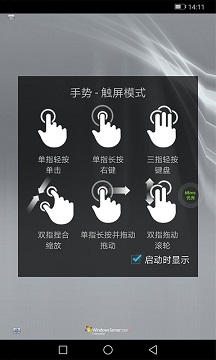
天翼云桌面通用版说明
1、连接失败,一直卡住?
这通常是因为当前网络不稳定或者权限被阻止了。先检查一下手机的网络信号,尝试切换到Wi-Fi或者用手机流量试试。如果还不行,去手机的设置里,找到应用管理,确保天翼云桌面有使用网络的权限。有时候重启一下手机APP也能解决临时性的连接问题。
2、桌面操作特别卡顿?
大概率是网络延迟太高。首先看一眼桌面右下角的网络状态点,如果是黄色或红色,说明网络质量不佳。你可以尝试离路由器近一点,或者关闭其他正在占用大量带宽的应用(比如视频软件)。如果网络显示绿色却依然卡顿,可能是云桌面本身的资源负载较高,可以尝试退出后重新连接一次。
3、找不到报障按钮在哪里?
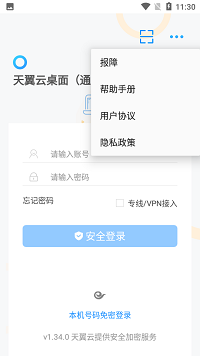
报障入口其实有好几个,最容易找的是在成功连接云桌面后,展开上方的工具栏,里面就有报障选项。如果你还没登录,在登录页的右上角,点击更多图标(通常是三个点),菜单里也有报障功能。如果在工具栏没找到,可能是版本界面略有差异,不妨直接在桌面顶部的搜索框里输入报障试试。
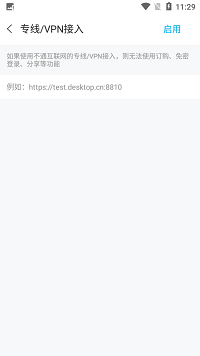
天翼云桌面通用版怎么用
1. 数据安全:软件采用了银行级安全技术,保障了数据的安全性和隐私。
2. 高速传输:软件在上传、下载数据时采用了高速传输技术,能够大幅提升传输速率,让你的数据传输更加快捷。
3. 云端环境还原:在任一终端上操作,即可将云端桌面中所做的更改在本地中自动同步。
4. 操作简单:软件的操作非常简单,即使没有使用过的人也很容易学习。
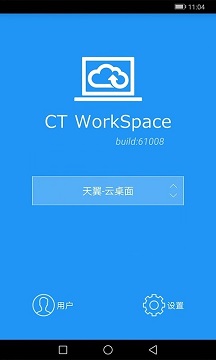
天翼云桌面通用版使用教程
1. 智能文件管理:用于实现文件的在云端的管理和同步,让文件数据随时在线、随手可得。
2. 数据安全:软件采用了银行级安全技术,保障了数据的安全性和隐私。
3. 云端场景还原:在任一终端上操作,即可将云端桌面中所做的更改在本地中自动同步。
4. 无界桌面:随时随地通过移动设备访问云桌面,让你摆脱地点限制。
5. 远程桌面:远程访问其他设备的桌面和文件。
同类推荐
相关文章

分享给好友